


Guia completo
de instalação do
Certificado Digital A3!

Passo-a-passo para instalar seu eCPF ou eCNPJ modelo A3

Guia completo
de instalação do
Certificado Digital A3

Passo-a-passo para instalar seu eCPF ou eCNPJ modelo A3

1

Receber o Protocolo por E-mail

Após a conclusão do atendimento por videoconferência, você receberá um e-mail contendo o protocolo necessário para emitir o seu certificado. Esse protocolo, junto com o CPF, será utilizado para acessar o sistema de emissão do certificado. Guarde essas informações em local seguro, pois elas são essenciais para o processo.

2

Anotar o Código de Emissão Apresentado na Videoconferência

Ao final da videoconferência, o código de emissão será exibido na tela. Esse código é fundamental para a emissão do certificado, então é importante anotá-lo ou tirar um print da tela. Esse código será solicitado em uma etapa posterior e é exibido apenas uma vez.

3

Instalar a Extensão no Navegador

Para prosseguir com a emissão, é necessário instalar a extensão **SyngularID** no navegador. Essa extensão permite que o processo de emissão seja realizado com segurança. Siga as instruções abaixo para instalação:

  • Acesse o link de instalação da extensão fornecido na página de emissão do certificado.
  • Clique em “Adicionar ao Chrome” (ou equivalente no navegador).
  • Confirme a instalação clicando em “Adicionar extensão”.
  • Após a instalação, uma notificação confirmará que a extensão foi instalada com sucesso. A extensão é compatível com Google Chrome, Microsoft Edge e Mozilla Firefox.

4

Instalar o Módulo Nativo

Após instalar a extensão, é necessário instalar o módulo nativo SyngularID. Esse módulo é fundamental para permitir a comunicação entre o navegador e o dispositivo criptográfico (token ou smartcard) onde o certificado será armazenado.

  • Clique no link para download do módulo nativo fornecido na página.
  • Baixe o arquivo de instalação (normalmente chamado ExtensionModule.exe).
  • Abra o arquivo baixado e siga as instruções na tela, clicando em “Próximo” e aceitando o contrato de licença.
  • Após a instalação, feche a janela. O módulo nativo agora está pronto para uso.

5

Conectar o Dispositivo Criptográfico (Token ou Smartcard)

Conecte o token ou smartcard ao seu computador. Este dispositivo será usado para armazenar o certificado digital. 

Verifique se:

  •  O dispositivo está conectado corretamente à porta USB ou leitor de smartcard.
  • Se o driver do dispositivo não estiver instalado, você poderá baixá-lo nesta mesma página de instalação. Os links de download são específicos para diferentes modelos de dispositivos, permitindo que você selecione o driver compatível com a sua mídia criptográfica.

Instalação para Windows

Para usuários de Windows, siga estes passos:

1. Clique no link de instalação fornecido.
2. Execute o arquivo de instalação
baixado.
3. Siga as instruções na tela para
completar a instalação.

Instalação para MacOs

Para usuários de Mac, siga estes passos:

1. Clique no link de instalação fornecido.
2. Abra o arquivo de instalação baixado.
3. Arraste o ícone do plugin para a pasta
de Aplicativos.
4. Siga as instruções na tela para
completar a instalação.

Instalação para Linux

Para usuários de Linux, siga estes passos:

1. Clique no link de instalação fornecido.
2. Siga as instruções específicas para sua
distribuição Linux para instalar o plugin.
3. Execute o comando necessário no
terminal para completar a instalação.

6

Inserir o Protocolo e CPF

Na página de emissão do certificado:

  • Clique no botão “Emitir Certificado” para iniciar o processo.
  •  No campo indicado, insira o protocolo que você recebeu por e-mail e o CPF cadastrado no momento da solicitação do certificado.
  • Após inserir essas informações, clique em “Próximo” para avançar para a próxima etapa do processo de emissão.

7

Selecionar o Dispositivo Token/Smartcard

Após inserir o protocolo e o CPF, o sistema tentará detectar automaticamente o dispositivo criptográfico (token ou smartcard) conectado. Se o dispositivo não aparecer na lista:

  •  Verifique se ele está corretamente conectado e se os drivers estão instalados (se necessário, faça o download do driver na página de emissão).
  • Caso o dispositivo seja reconhecido, selecione-o na lista para continuar.

8

Inserir o Código de Emissão e Validar o ReCAPTCHA

Agora, insira o código de emissão anotado durante a videoconferência. Esse código é único e necessário para autorizar a emissão do certificado.

  • Digite o código no campo correspondente.
  • Marque a opção “Não sou um robô” para validar o ReCAPTCHA.
  • Clique em “Próximo” para avançar para a próxima etapa.

9

Assinar o Termo de Titularidade

Antes de prosseguir, será exibido o Termo de Titularidade do Certificado Digital, que define suas responsabilidades sobre o uso e segurança do certificado.

  • Leia atentamente o termo para entender suas responsabilidades.
  • Clique em “Assinar o Termo” para confirmar sua concordância e seguir para a próxima etapa.

10

Inserir a Senha (PIN) do Token/Smartcard

Neste ponto, você precisará inserir a senha ou PIN do dispositivo criptográfico. Essa senha protege o token ou smartcard e permite o armazenamento seguro do certificado.

  •  Insira a senha configurada ao ativar o dispositivo ou a senha padrão fornecida pelo fabricante.
  •  Se a senha for inserida corretamente, o certificado será instalado no dispositivo.

11

Aguardar a Instalação do Certificado na Mídia Criptográfica

O processo de instalação será concluído automaticamente, e o certificado digital será gravado diretamente no token ou smartcard conectado. Aguarde até que uma mensagem de sucesso confirme que a instalação foi concluída.

  • Nota Importante: Não desconecte o dispositivo enquanto a instalação estiver em andamento.
  • Após a instalação, o certificado estará pronto para uso, armazenado com segurança na mídia criptográfica.

12

Instalação do Certificado em Computadores Mac

Para usar o certificado digital em um computador Mac, a instalação inicial deve ser feita em um computador com Windows. O procedimento de emissão e gravação do certificado digital A3 na mídia criptográfica só pode ser realizado no Windows. Após a emissão:

  •  Conclua a instalação e a gravação do certificado no token ou smartcard em um computador Windows.
  • Transfira o dispositivo criptográfico (token ou smartcard) para o seu Mac. Com o certificado já armazenado na mídia, ele estará pronto para ser utilizado normalmente no sistema Mac.

Instruções Finais:

  • Armazenamento Seguro: Mantenha o token ou smartcard em local seguro. Em caso de perda ou esquecimento do PIN, será necessário adquirir um novo certificado, pois não será possível recuperar o atual.
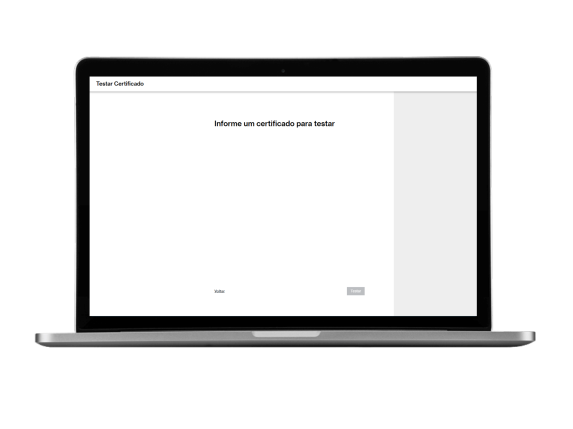
  • Testar o Certificado: Após a instalação, realize uma validação para garantir que o certificado foi instalado corretamente e está funcionando.